

窗口相机
- 分类
- 摄影图像
- 大小
- 2.75MB
- 版本
- 10000
- 更新
- 2026-09-06
- 系统
- Android / iOS
- 语言
- 简体中文
- 厂商
- 来自互联网
- 状态
- 高速可用
软件截图

软件介绍
窗口相机app是一款专为多任务处理场景设计的悬浮式摄影工具,其核心功能在于将相机界面以可拖拽的悬浮窗形式呈现于屏幕任意位置,从而实现在使用其他应用程序的同时进行拍照或录像操作。该软件体积精简,运行流畅,适用于需要边看资料边记录、边视频会议边拍摄等复合型工作场景,能够有效提升操作效率与信息采集的灵活性。
窗口相机app怎么使用
1、首先在本站完成窗口相机app的下载并安装,随后点击图标启动应用。
![窗口相机[图1]](https://static.down8818.com/uploads/20260909/6aa159a4d6f763.15836441.png)
2、进入系统设置中的悬浮窗权限管理界面,在应用列表中找到窗口相机并予以授权,这是悬浮功能正常工作的前提条件。
![窗口相机[图2]](https://static.down8818.com/uploads/20260909/6aa159a5154038.87402355.png)
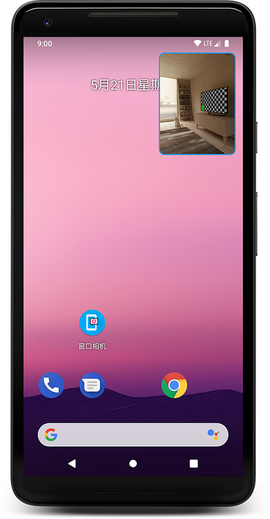
3、授权完成后返回应用,此时屏幕上方将出现悬浮相机窗口,点击窗口右下角的录制按钮即可开始视频录制或拍照。
![窗口相机[图3]](https://static.down8818.com/uploads/20260909/6aa159a555d953.42692435.png)
4、切换至其他应用程序时,悬浮窗口不会关闭,用户可继续执行拍摄操作,整个过程不影响前台应用的正常使用。
![窗口相机[图4]](https://static.down8818.com/uploads/20260909/6aa159a5941b16.62019367.png)
窗口相机app核心亮点
1、安装包体积控制在2MB以内,对设备存储空间占用极小,同时保证运行时的资源消耗处于较低水平,不会对系统性能造成明显负担。
2、分辨率调节机制灵活,用户可根据手机屏幕的实际像素密度以及当前拍摄需求,在多种分辨率选项中自由切换,兼顾画质输出与存储效率。
3、悬浮窗支持任意拖拽与位置记忆,用户可将其停靠在屏幕边缘或角落,在不遮挡关键信息的前提下完成拍摄,操作路径更为直接。
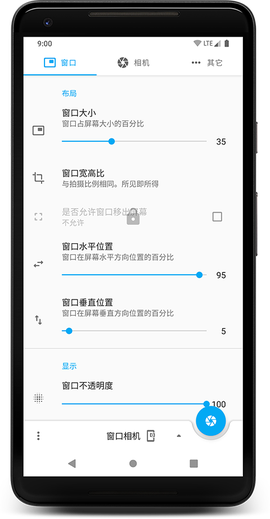
4、窗口透明度具备独立调节滑块,允许用户根据背景应用的明暗程度调整悬浮窗视觉干扰度,确保取景与后台内容互不遮挡。
窗口相机app特色功能
1、前置与后置摄像头切换快捷,悬浮状态下同样支持一键翻转,适应不同角度的拍摄需求。
2、悬浮窗口尺寸支持双指缩放或通过设置菜单精确调整,适配不同屏幕尺寸与握持习惯。
3、清晰度选项涵盖标清、高清与超清三档,用户可依据网络分享需求或本地存储空间做出取舍。
4、三种画质模式分别对应省电、均衡与高画质,在续航与成像质量之间提供更多选择空间。
5、悬浮拍摄机制适用于桌面、应用内及游戏界面,任何场景下均可随时唤起相机进行抓拍。
窗口相机app核心介绍
1、去黑眼圈功能:针对眼部暗沉区域进行智能识别与提亮,减少熬夜或疲劳带来的视觉倦容。
2、去斑去痘功能:通过局部像素级处理,有效淡化面部斑点与痘印,同时保持周围肌肤纹理的自然过渡。
3、瘦脸塑身功能:提供柔和的液化推挤算法,可对脸部轮廓、下巴线条以及四肢进行精细微调,改善双下巴与局部脂肪堆积问题。
4、美肌亮肤功能:采用多层磨皮技术,在保留皮肤细节的前提下提升整体通透度与白皙感,并同步收细毛孔。
5、美化双眸功能:自动增强瞳孔轮廓与虹膜纹理,使眼睛显得更大且更具立体感。
6、提亮眼色功能:针对眼白区域进行亮度补偿,同时增强虹膜色彩饱和度,令眼神光更为突出。
窗口相机app核心优势
1、分辨率选项覆盖从低到高多个档位,用户可根据实际场景自由取舍,兼顾拍摄速度与画面细节。
2、悬浮窗口设计打破传统相机应用的全屏独占模式,允许用户在使用其他软件时同步进行影像采集。
3、前后摄像头切换无需退出悬浮状态,操作全程保持在当前界面内完成,减少应用间跳转的繁琐步骤。
窗口相机app常见问题
1、为什么打开应用后看不到悬浮窗口?
请先前往系统设置中的应用管理或权限管理页面,确认窗口相机已被允许显示在其他应用上层。若未找到相关选项,可尝试重启应用或检查系统版本是否支持悬浮窗特性。
2、拍照时画面模糊怎么办?
首先检查当前所选分辨率是否与设备传感器匹配,建议选用设备原生支持的最高档位。其次确保镜头表面无指纹或灰尘附着,拍摄时保持手机稳定,避免因手部抖动导致成像模糊。
3、使用过程中出现卡顿或闪退?
尽管该软件体积较小,但若后台同时运行大量高占用应用,仍可能影响其流畅度。建议定期清理后台进程,或将窗口相机加入电池优化白名单,以保障其稳定运行。
4、如何切换前后摄像头?
在悬浮窗口的工具栏中点击摄像头切换图标即可完成前后摄像头转换,该操作无需进入系统设置,响应速度快且不打断当前拍摄流程。
5、窗口透明度无法调节?
透明度调节功能可能受限于部分定制系统版本或主题引擎的兼容性。建议先尝试切换至默认主题,或检查应用是否有更新版本,更新后通常可解决此类问题。
6、拍照后图片保存在哪里?
所有拍摄的照片与视频默认存储于设备相册中的窗口相机专属文件夹内,用户也可在应用设置中自定义存储路径,便于后续整理与导出。